
Jag har vid några tillfällen testat eSIM på utlandsresor utanför EU/EES i och med att jag har en iPhone som kan hantera både fysiskt SIM-kort och eSIM. eSIM (embedded SIM) är ett digitalt SIM-kort som används istället för eller växelvis mellan det fysiska SIM-kortet. Innan denna teknologi blev så utbredd och väl fungerande som den är idag köpte jag alltid ett fysiskt SIM-kort när jag väl var i USA, framförallt för att kunna surfa och använda Google Maps. Men det är nu ett minne blott.
Testat eSIM på utlandsresor utanför EU/EES för data
Under 2025 och 2026 har jag testat eSIM på utlandsresor utanför EU/EES i Japan, USA, Costa Rica och Peru. I samtliga fall valde jag mobilpaket som inkluderade en mängd surfdata, men inga samtal. Under resorna testades två olika operatörer/företag med varierande resultat.
Ubigi esim – Japan & USA
Ubigi har i både Japan och USA fungerat helt felfritt, täckningen var konstant och dataanvändning stabilt. För USA kostade 30 dagars 10GB esim 14€. För Japan kostade 30 dagar 20GB 27€.
Onlinebetalningen var smidig och skapande av konto på deras sajt är bra i det fall man är återkommande esim-köpare. Med rabattkod får du dessutom rabatt på första köpet.
Vodafone Travel esim – Central- och sydamerika (Latin Amerika)
Vodafone Travel esim-paketet täckte 16 länder i 30 dagar med 10GB data, kostade 40€.
Onlinebetalningen var smidig och skapande av konto på deras hemsida var bra för att hålla koll på förbrukningen.
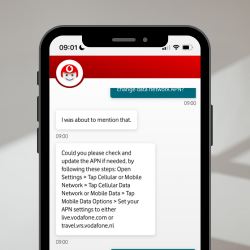
Det uppstod ett problem, mitt under en bilfärd i Costa Rica, efter att ha aktiverat kortet i Peru men sedan också använt det i Costa Rica försvann täckningen helt och hållet. Jag fick den inte åter så dagen efter chattade jag med supporten (där det fanns wifi) och fick besked att jag behövde ändra APN adress-inställningarna för uppkopplingen. Något som inte framgick att jag kunde göra på deras FAQ-sida på sajten.
Inställningar för e-sim i iPhone
Man kan spara flera eSIM-kort i mobilen och därmed växla mellan dem som är aktiva i Inställningar. Det här är användbart när man regelbundet reser till samma platser.
1.Hämta e-sim till enheten/telefonen
- Görs via operatör genom att i iPhone öppna Inställningar > Mobilnät > Lägg till eSIM.
- Välj att hämta hem e-sim med antingen QR-kod eller genom operatörens app;
- QR-kod: Välj ”Använd QR-kod” och skanna koden du fått från din operatör.
- App: Många operatörer erbjuder också aktivering direkt via deras egna app.
- Alternativet är att göra en manuell inmatning: Tryck på ”Ange information manuellt” längst ned om QR-kod inte fungerar.
2.Slå av Data Roaming för din vanliga linje / SIM-kortet hemma INNAN avresan
3.Välj linje och aktivera e-sim i telefonen vid ANKOMST
- Se till att iPhone är ansluten till ett Wi-Fi-nätverk eller internetdelning.
- Öppna Inställningar > Tryck på Mobilnät.
- Hitta och Aktivera den linjen (e-sim) som du vill använda.
- Stäng av alla andra eSIM-linjer som inte ska användas.
Med iOS 26:
- Tryck på Slå på eSIM för resor.
- Välj om du vill använda Endast eSIM för resor eller eSIM för resor och nuvarande eSIM. Om du väljer att använda båda linjerna kommer ditt eSIM-kort för resor att användas till data.
- Tryck på Fortsätt.
- Du uppmanas att Slå på läget med låg dataförbrukning eller välja Inte nu. Gör ett val.
- Ditt eSIM-kort för resor aktiveras.
- Du kan även välja manuellt vilken linje som ska användas som din datalinje:
- Öppna appen Inställningar.
- Tryck på Mobilnät och tryck sedan på Mobildata.
- Välj vilken linje du vill använda.